 GOG
 Lab501
 Games FUNatic
 JocuriNoi.ro
 Jocuri247
 Lexshop
 CD Media
Am adus ASUS ROG Ally Z1 Extreme aproape de experiența ROG Xbox Ally
 Tudor Sprînceană · · 5 min de citit
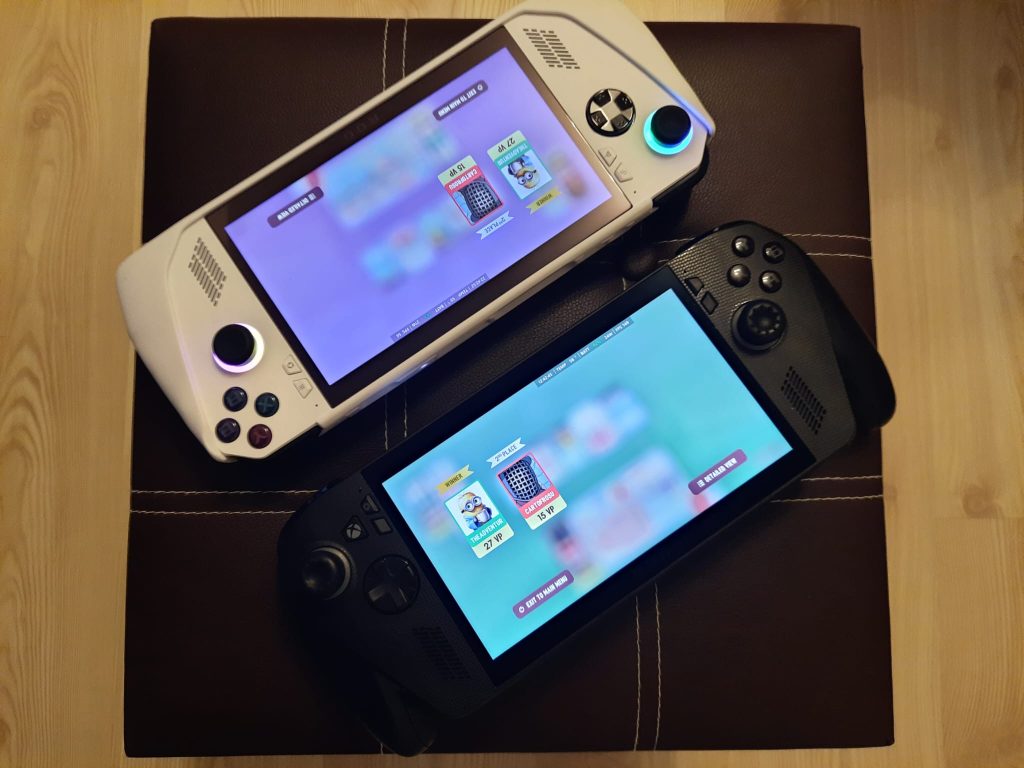
Când ASUS a lansat primul ROG Ally Z1 Extreme, a schimbat complet regulile jocului.
Cu un APU AMD Z1 Extreme bazat pe arhitectura Zen 4 și grafică RDNA 3, un ecran de 7 inch la 120 Hz și construcție solidă, Ally a devenit rapid un mic monstru de performanță mobilă.
Totuși, în 2024, ASUS și Microsoft au dus conceptul mai departe, lansând ROG Xbox Ally, un model care nu doar rafinează hardware-ul, ci și integrează o nouă experiență de gaming: Xbox Full Screen Experience.
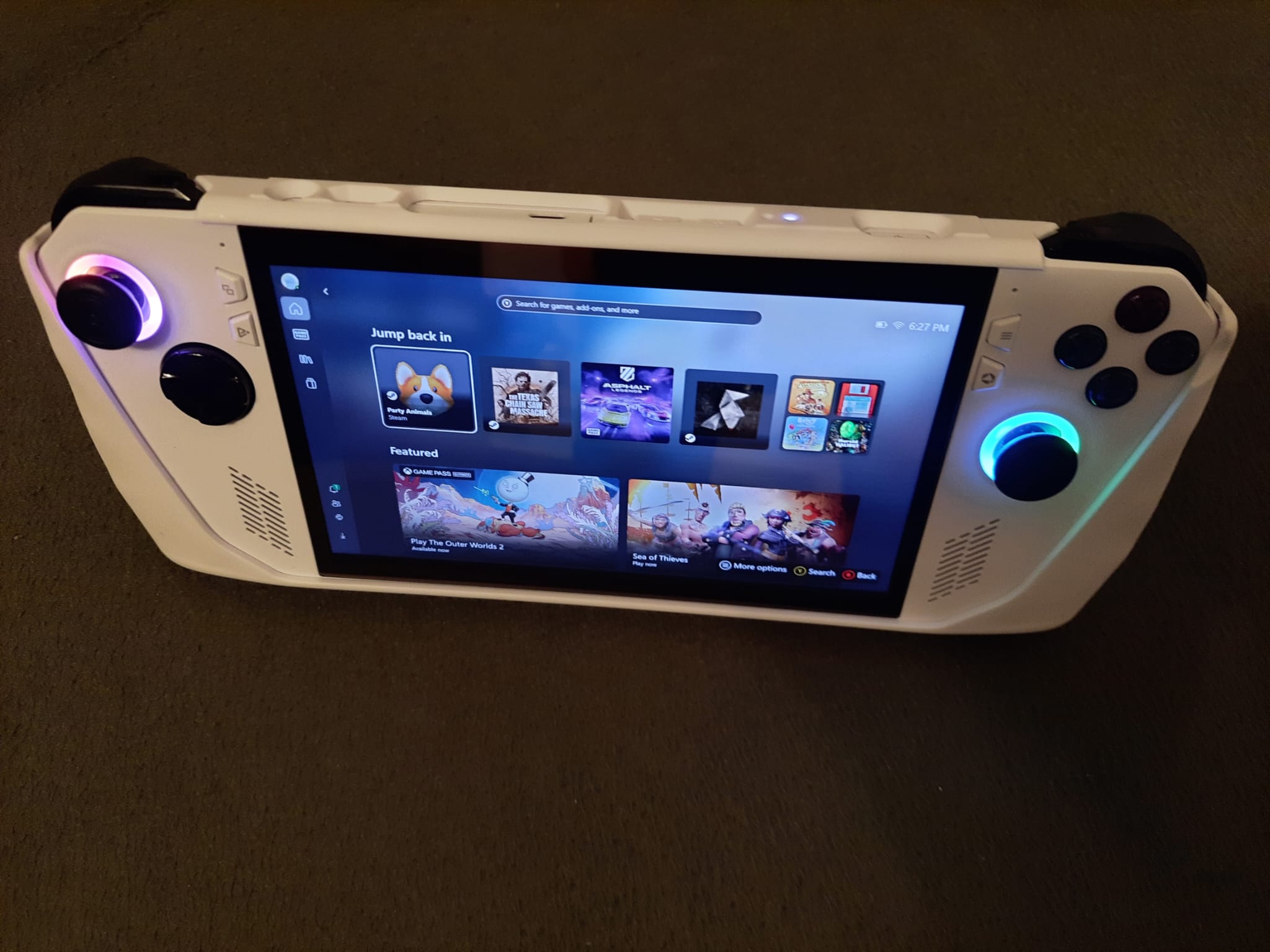
Dacă ai deja un ROG Ally Z1 Extreme, vestea bună e că nu trebuie să-l schimbi pentru a beneficia de multe dintre aceste noutăți. Cu câteva actualizări, optimizări și mici modificări, poți obține o experiență foarte apropiată de cea a unui Xbox Ally.
1/Începe cu actualizările de sistem și firmware
Primul pas e simplu, dar esențial: menține sistemul complet actualizat.
ASUS a continuat să ofere suport extins pentru ROG Ally Z1 Extreme, oferind actualizări de BIOS, drivere și versiuni noi de Armoury Crate SE. Multe dintre aceste update-uri includ îmbunătățiri inspirate direct din generația Ally X: profile termice mai echilibrate, timpi mai buni de răspuns al ventilatorului și optimizări de consum în modul Silent.
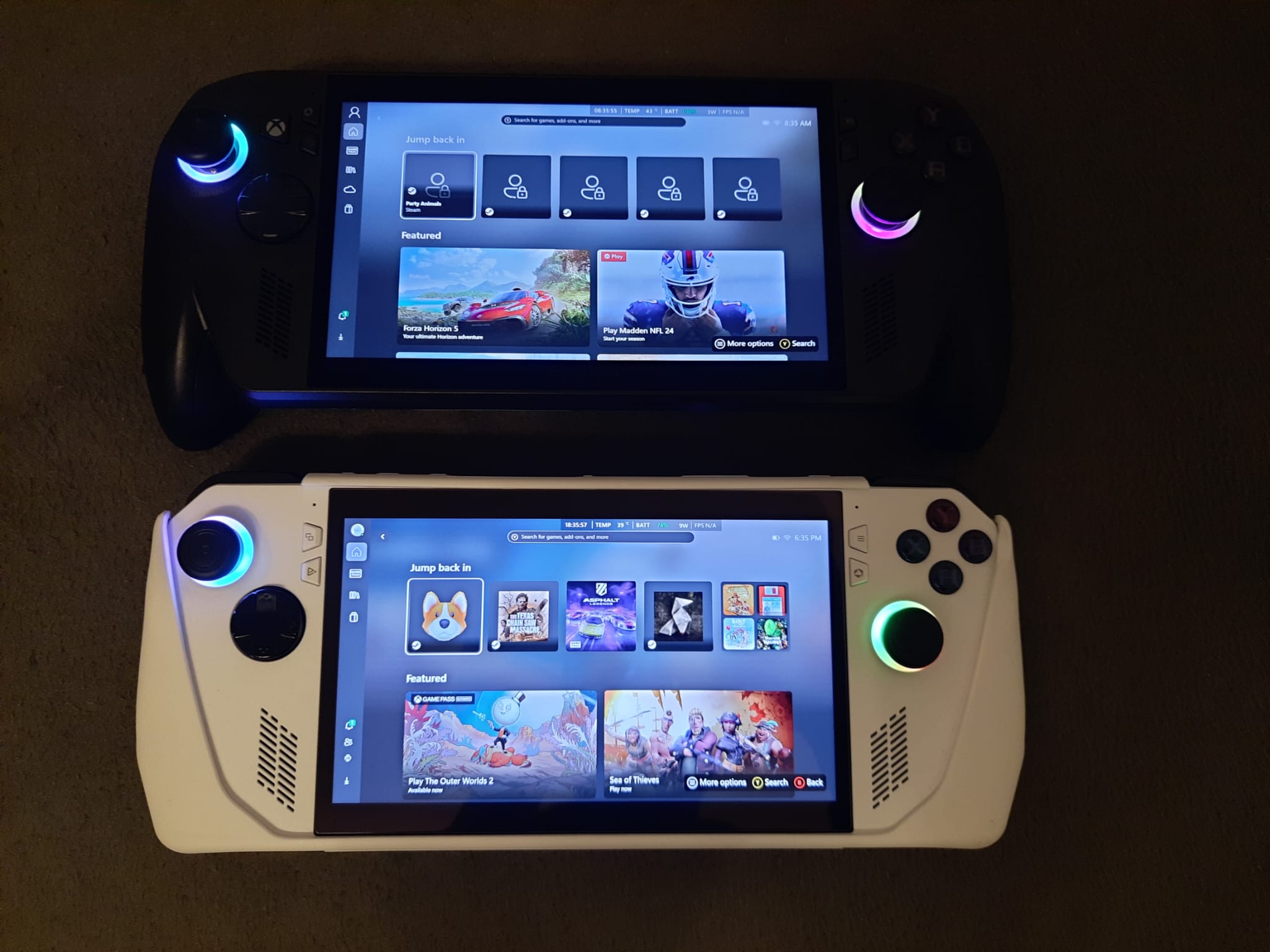
Deschide Armoury Crate SE > Settings > Update Center și aplică toate actualizările disponibile, apoi, mergi la Windows Update și verifică dacă sistemul tău rulează Windows 11 versiunea 25H2 sau mai nouă. Aceasta aduce cu sine și suportul pentru noul modul Xbox Full Screen Experience, o parte importantă a transformării despre care vorbim.
2/Xbox Full Screen Experience sau noul mod „de consolă” pentru Windows
Una dintre cele mai mari diferențe între ROG Ally Z1 Extreme și ROG Xbox Ally este această nouă interfață creată de Microsoft și ASUS: Xbox Full Screen Experience.
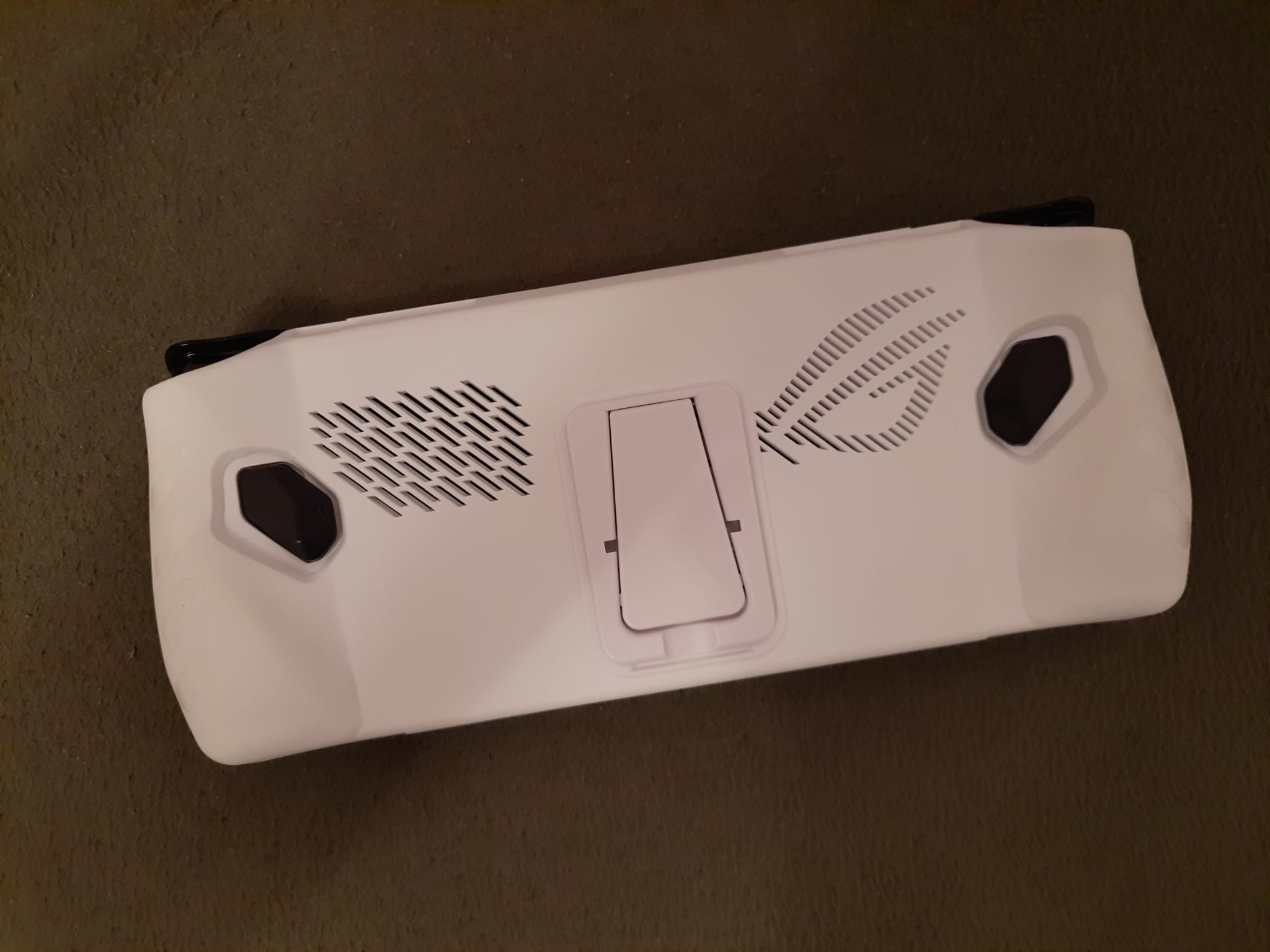
Aceasta este, practic, o versiune de Windows gândită pentru gaming portabil. Când activezi acest mod, sistemul pornește direct într-o interfață full-screen, controlabilă complet cu stick-urile și butoanele, fără să mai fie nevoie să navighezi prin desktop sau taskbar.
E ca un launcher unificat pentru toate platformele: Xbox Game Pass, Steam, Epic Games, Battle.net, GOG și altele. Oare unde am mai văzut noi așa ceva? Ah, da, la Steam Deck!
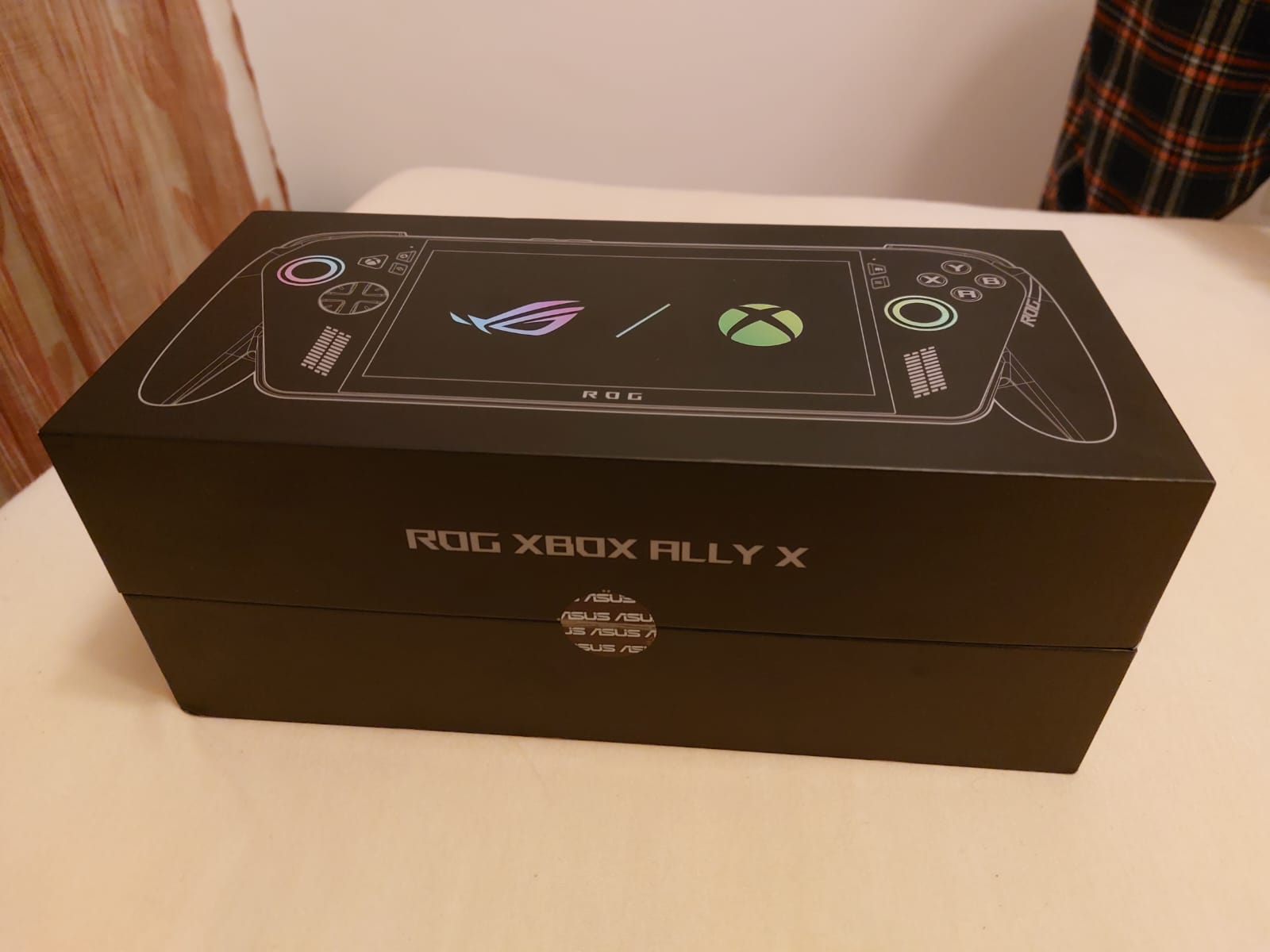
Mai mult, acest mod nu e doar o interfață frumoasă. În spate, Windows aplică automat o serie de optimizări de performanță:
- Oprește temporar serviciile și procesele de fundal non-esențiale;
- Reduce consumul de RAM și CPU al aplicațiilor Windows;
- Aplică profiluri de energie și performanță dedicate gamingului;
- Integrează nativ funcții ca Auto HDR, Dynamic Refresh Rate și Auto SR (Super Resolution);
- Minimizează latența de input pentru controlere și streaming.
Rezultatul este o experiență mult mai apropiată de cea a unei console. Ally-ul tău pornește direct în ecranul de jocuri, se mișcă mai fluid și alocă aproape toate resursele hardware către jocurile pe care le parcurgi.
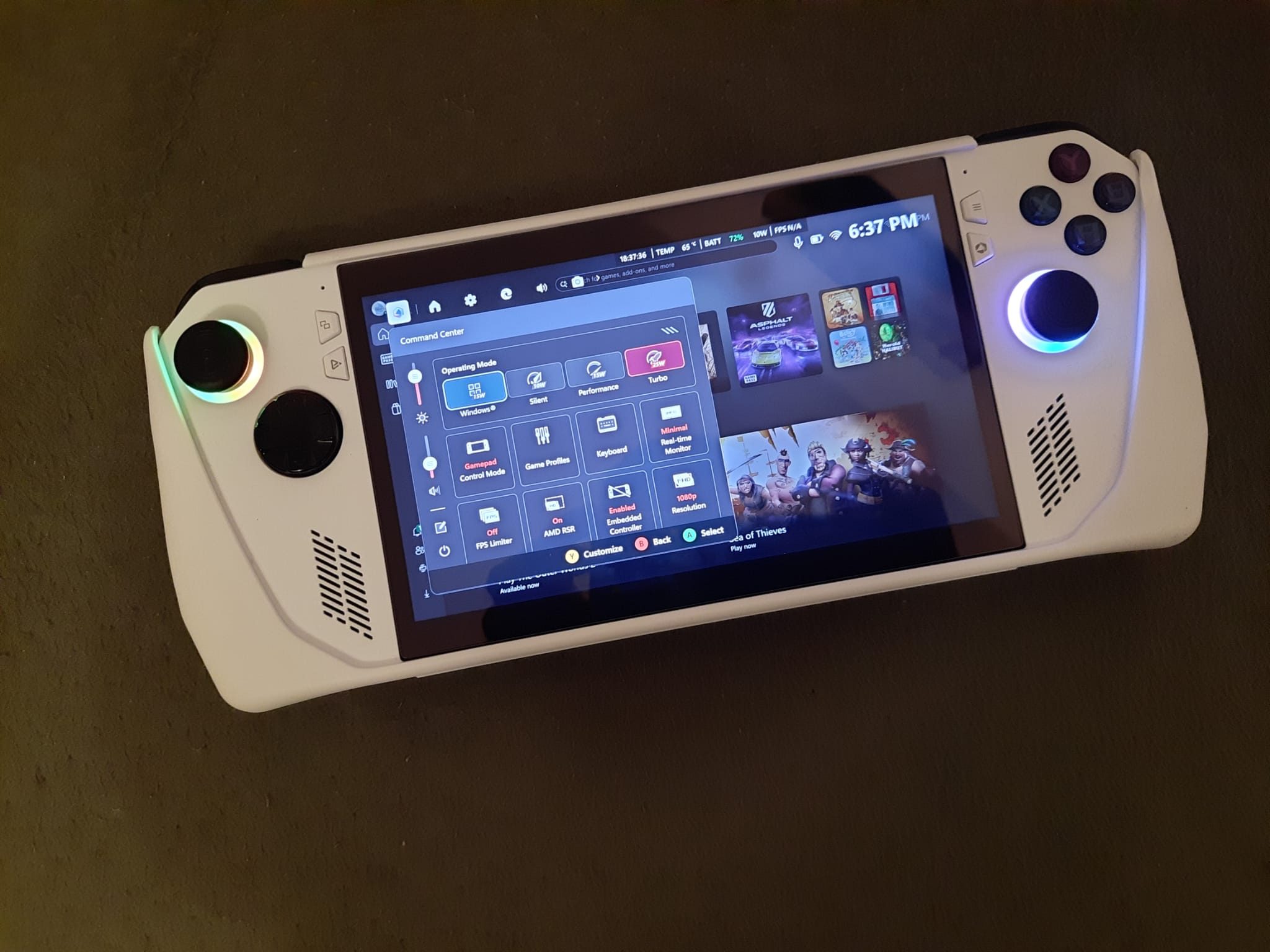
3/Instalarea și integrarea ecosistemului Xbox
Pe ROG Ally Z1 Extreme poți recrea aproape complet ecosistemul Xbox Ally prin software.
Asigură-te că ai instalat următoarele aplicații:
- Xbox App, pentru descărcarea și gestionarea jocurilor din Xbox Game Pass;
- Xbox Game Bar, pentru overlay rapid, monitorizare FPS, captură video și chat cu prietenii;
- Xbox Cloud Gaming, pentru streaming de jocuri direct din cloud sau dintr-o consolă Xbox locală.
După autentificarea cu contul tău Microsoft, experiența devine aproape identică cu cea a modelului Xbox Ally.
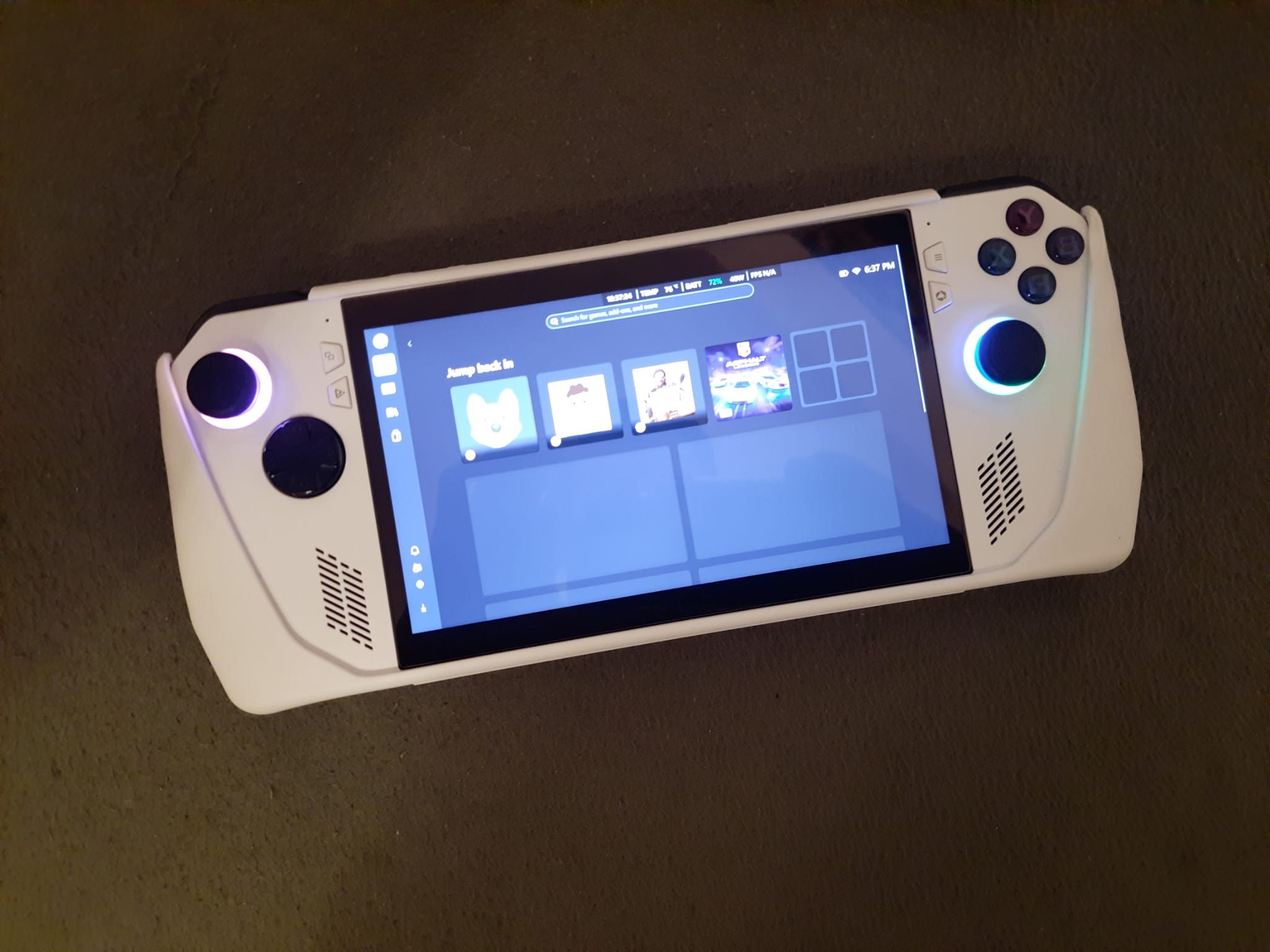
4/Optimizări Windows pentru performanță maximă
Chiar și fără interfața Xbox Full Screen, Windows 11 a evoluat enorm pentru gaming.
Activează Game Mode din Settings > Gaming > Game Mode. Acesta va prioritiza procesele jocurilor, va reduce activitatea de fundal și va aplica automat profiluri energetice mai eficiente.
Cu Windows 11, Microsoft a introdus și funcția EcoQoS, care gestionează dinamic frecvențele CPU pentru aplicațiile non-critice. Combinată cu optimizările din Armoury Crate, aceasta reduce temperatura medie a dispozitivului cu până la 5–7°C în sesiuni lungi de joc, fără pierdere semnificativă de FPS. Da, știu, depinde de gusturi și mai ales de jocurile pe care le joci…
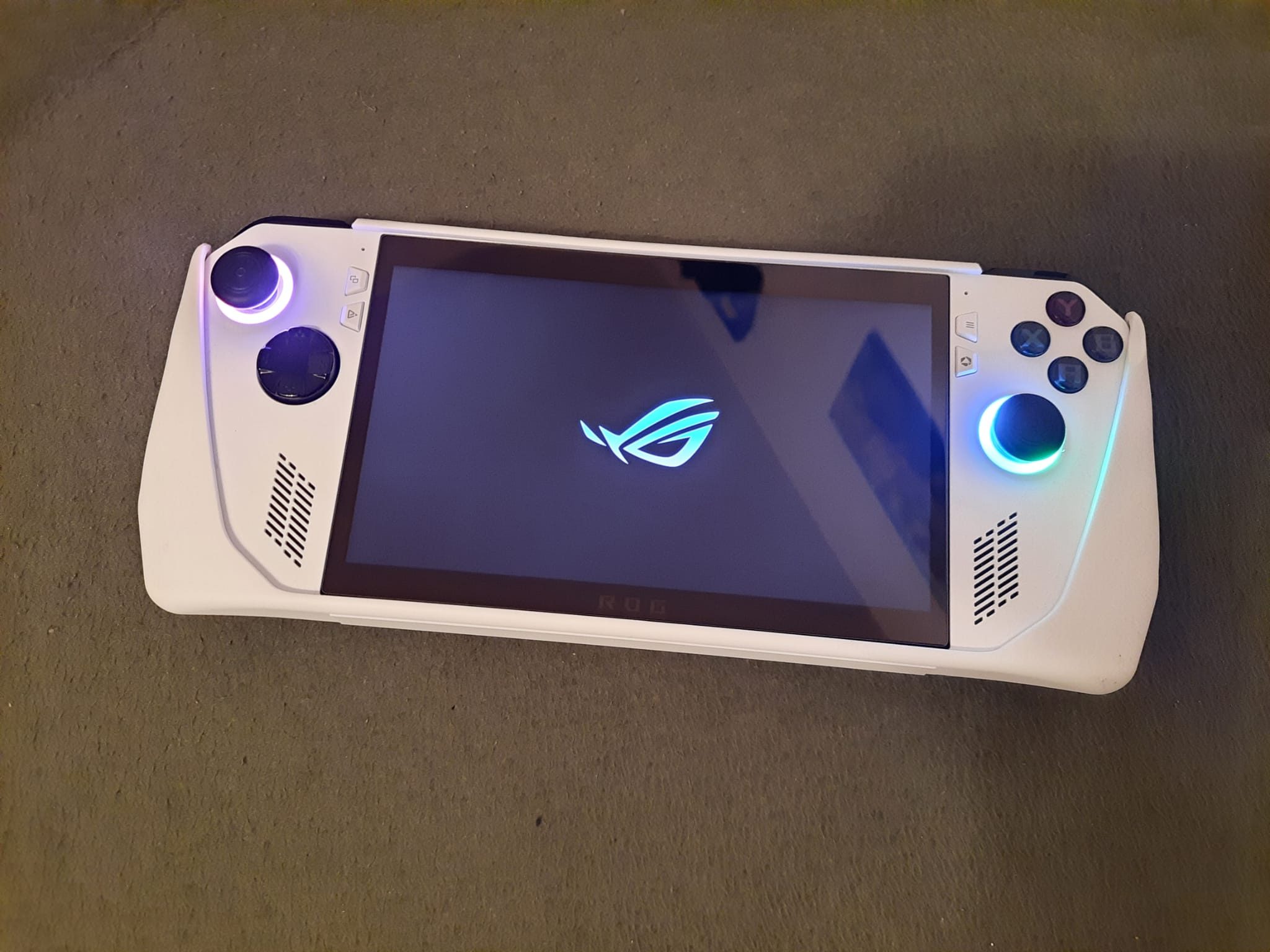
5/Upgrade-uri hardware pentru mai mult spațiu și flexibilitate
Deși ROG Xbox Ally a trecut la un SSD M.2 2280 și o baterie mai mare, vechiul tău Z1 Extreme nu e cu mult în urmă.
Poți înlocui SSD-ul M.2 2230 intern cu unul mai rapid și mai mare (până la 2TB), folosind un model PCIe Gen 4 compatibil. ASUS are un ghid oficial pe site, iar comunitatea iFixit oferă tutoriale vizuale pas cu pas.
De asemenea, adăugarea unui dock USB-C compatibil (precum ASUS ROG Gaming Charger Dock sau variante de la Anker, UGREEN, ori Baseus) îți permite să conectezi Ally-ul la un monitor, tastatură și controlere externe. Astfel, transformi dispozitivul într-o „mini consolă” care poate rula jocuri AAA pe TV la 60+ FPS.
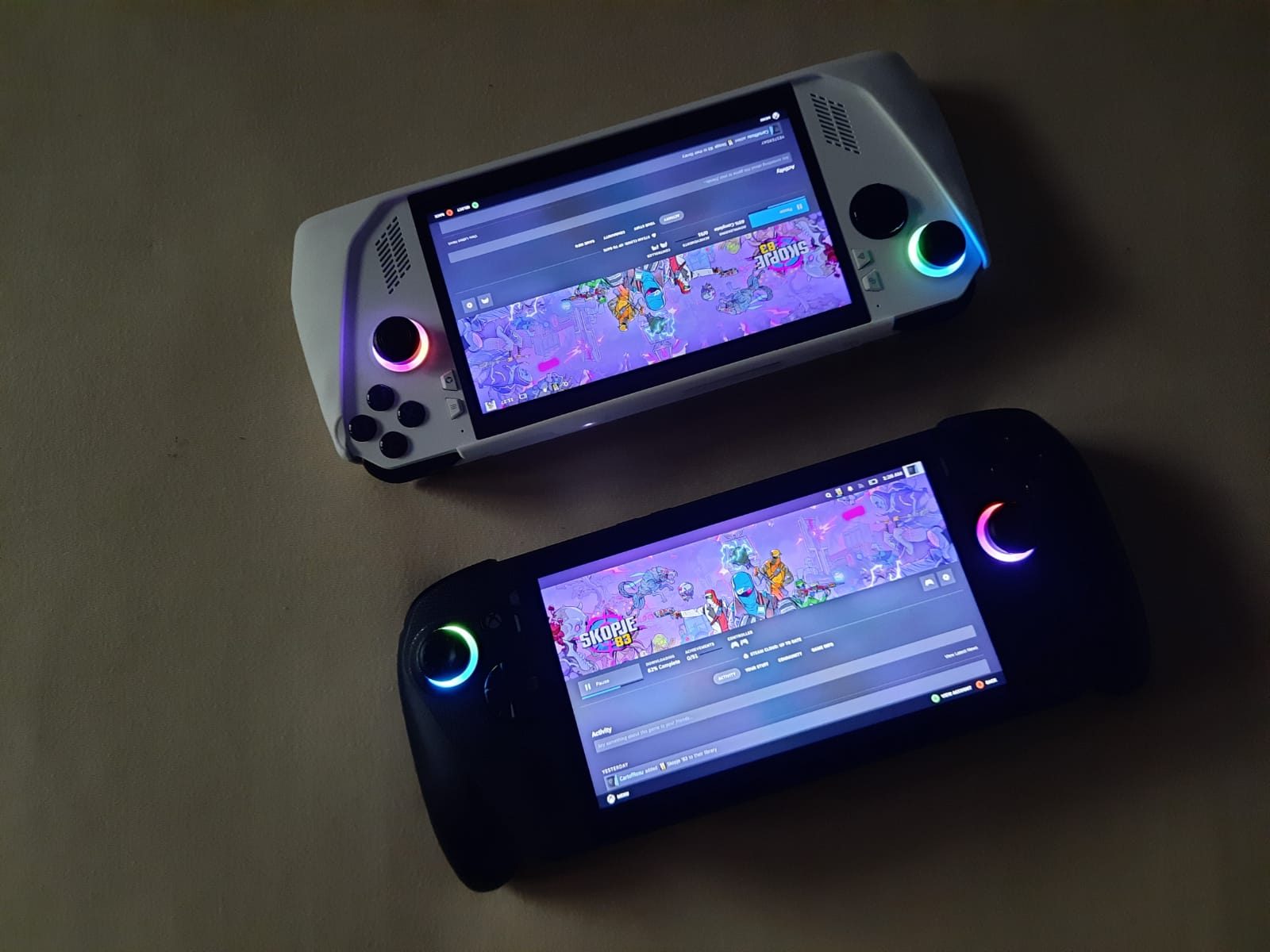
Dacă vrei să joci în altă ligă, îți recomand, de asemenea, achiziționarea unei plăci video externe cu conector specific ce se poate atașa consolei tale. Da, costă cam cât toată consola, dar performanța, spun unii experți, este aproape comparabilă cu cea a unui desktop. Mit sau adevăr? Nu știu, dar dacă ai finanțele necesare, cred că merită încercat!
6/Experiență de control și personalizare
Folosind Armoury Crate SE, poți crea profiluri de performanță pentru fiecare joc:
- „Silent” pentru indie-uri sau streaming;
- „Performance” pentru gaming de zi cu zi;
- „Turbo” pentru titluri solicitante.
În plus, poți remapa complet butoanele folosind Steam Input sau aplicații dedicate precum reWASD, pentru a face Ally-ul tău să se comporte exact ca un controller Xbox Series X.
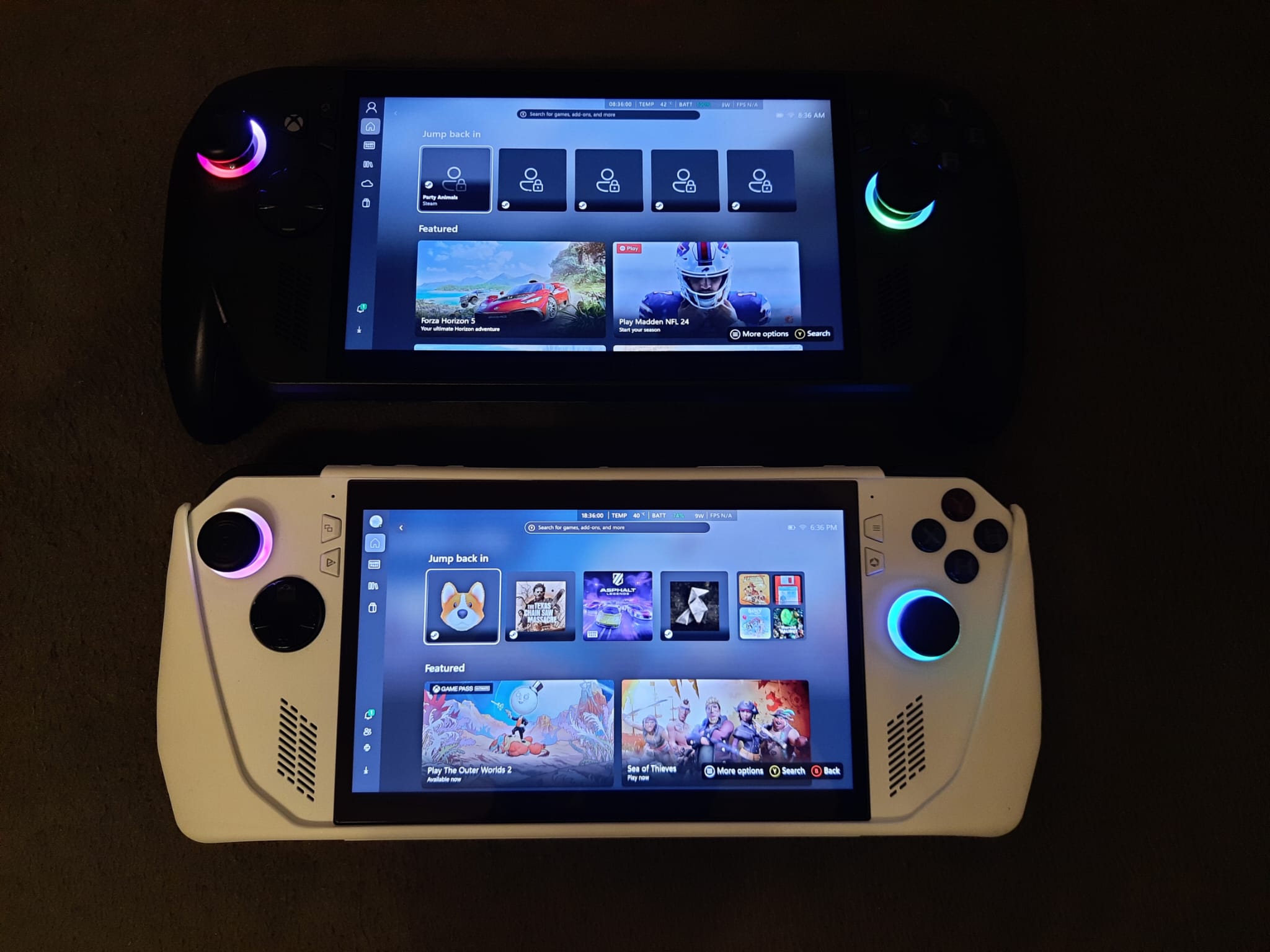
Astfel, fiecare joc va afișa corect simbolurile butoanelor (A/B/X/Y) și va reacționa instant la input.
7/Look & feel sau cum să aduci spiritul Xbox și în design
Dacă vrei ca Ally-ul tău să și arate ca un Xbox Ally, poți merge pe personalizări vizuale:
- Skinuri mate verzi sau negre (Dbrand, MightySkins, ExtremeSkins);
- Capace joystick și butoane aftermarket în stil Xbox;
- Gripuri de silicon pentru o priză mai bună și confort extins.
Astfel, chiar și vizual, dispozitivul tău va părea din noua generație Xbox Ally.
Limitele reale ale experimentului
Există, totuși, limite fizice, altfel nu ar mai fi avut niciun rost să te gândești măcar să cumperit noua consolă, right? Nu poți schimba procesorul (APU-ul este lipit), RAM-ul este integrat pe placă, iar bateria are o capacitate mai mică decât cea de pe modelul Xbox Ally.
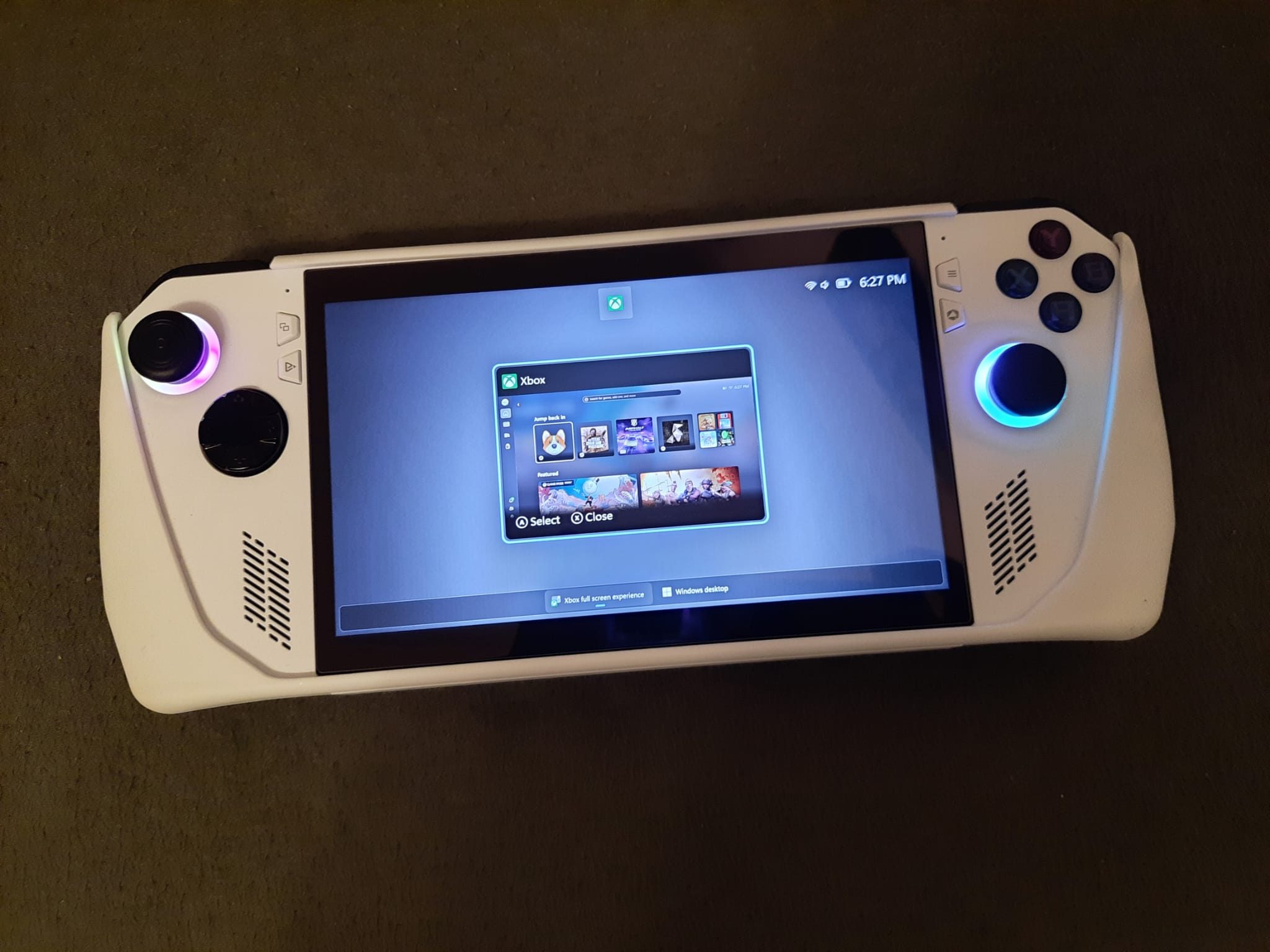
Însă, toate celelalte, software, interfață, ergonomie, experiență de joc, pot fi aduse foarte aproape de noul standard. Chiar și la baterie, dacă nu vrei să rămâi fără garanție, dar totuși vrei extra timp de joc, poți achiziționa o baterie externă ce permite încărcarea la 100W. Rezultatele te vor surprinde, iar investiția va rămâne una modică.
ASUS ROG Ally Z1 Extreme rămâne un dispozitiv extrem de capabil. Cu ajutorul actualizărilor Windows 11 și al noii Xbox Full Screen Experience, poți transforma complet modul în care îl folosești. Lansezi direct interfața de jocuri, scapi de procesele inutile, ai control complet de ajustare pentru funcțiile butoanelor, iar performanța e optimizată pentru fiecare titlu.

Adaugă un SSD mai rapid, un dock HDMI, o baterie externă capabilă și câteva accente vizuale noi și vechiul tău Ally va arăta, se va mișca și se va simți foarte aproape de un ROG Xbox Ally. În fond, adevărata inovație nu e doar în hardware, ci în modul în care software-ul evoluează pentru a valorifica tot ce ai deja.